
Derniers tests et previews Wii
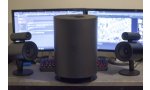
TEST - Razer Nommo Pro : un système 2.1 certifié THX qui en met plein les oreilles
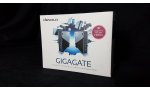
TEST - Devolo Gigagate Starter Kit : la solution idéale pour avoir du vrai haut débit partout dans la maison et même plus loin !

TEST - Blu-ray UHD Instinct de survie (The Shallows) : Blake Lively, plus belle que jamais

TEST - Blu-ray UHD X-Men Apocalypse : le HDR à son meilleur
Dernières actualités Wii

Une guitare pour Guitar Hero et Rock Band sur Wii en 2025, vraiment ?
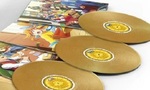
Ace Attorney : la bande originale de la saga éditée en vinyles dorés dans un gros coffret

Ubisoft ferme les serveurs et services en ligne de plus de 90 jeux

Need for Speed : EA retire plusieurs opus des boutiques en ligne et va bientôt fermer les serveurs

extraire un fichier iso
Le plugin USB 1.2 est un plugin très utile, car il permet d'ajoutez des fichiers sur sa Memory Stick, tout en jouant à un UMD, comme FIFA10 où en jouant a un iso/cso.
Quoi de neuf docteur ?
Montre-moi comme c'est beau :
(Je joue à FIFA10, et je suis connecté en USB)
Installation :
Pour PSP Slim & Lite ou PSP Standard en Custom Firmware
Utilisation :
Il suffit de jouer à un UMD, en branchant le câble USB à sont ordinateur.
Source : PSP Custom Firmware
Maintenant, nous allons nous servir du logiciel UMDgen pour convertir notre jeu .ISO en .CSO.
Le logiciel UMDgen est simple d'utilisation, il permet de convertir des fichiers ISO, CSO, DAX, mais aussi de réduire le poids d'un ISO en supprimant des fichiers inutiles. Il permet aussi de naviguer dans un ISO.
Téléchargement :
Une fois l'archive téléchargée, faites un clic-droit dessus et choisissez Extraire les fichiers ... :
Sélectionnez par exemple votre bureau. Une fois l'extraction achevée, lancez le fichier UMDgen.exe, vous arriverez au menu principal :
Vous avez remarqué qu'il y a plusieurs onglets :
Rendez-vous dans l'onglet Batch Image Converter.
Il vous suffit de faire glisser le jeu que vous voulez convertir. Ici, nous avons pris notre back-up de PES 2010 :
Comme vous le voyez, le jeu est au format .ISO, donc nous allons le convertir au format .CSO.
Cochez l'option .CSO en bas à gauche dans la partie Convert To, ensuite il faut choisir une valeur de compression. Comme dans les parties précédentes, nous vous conseillons d'opter pour 9.
Ceci fait, il ne reste plus qu'à cliquer sur Start Batch Conversion en bas à droite pour commencer la conversion du fichier. Patientez quelques instants :
Maintenant votre jeu est converti au format .CSO. Il ne reste plus qu'à la placer dans le dossier ISO qui se situe à la racine de votre carte mémoire, ou mémoire interne pour les PSP GO!, et de jouer !
Dans cette seconde partie, nous verrons comment réaliser une copie d'un jeu UMD depuis votre PSP, sans passer par un PC, grâce à l'utilitaire ISO_Tool.
Comme pour les étapes précédentes, il vous faut une PSP équipée d'un Custom Firmware ou d'un Light Custom Firmware et de l'utilitaire ISO_Tool. Nous avons utilisé ce logiciel dans ce tutoriel, car il est le plus pratique, l’un des plus simples et propose beaucoup de fonctions par rapport à d'autres.
Téléchargement et Installation d’ISO TOOL :
Voici le menu principal d’ISO_Tool, qui comprend :
Pour le moment, concentrons-nous sur la copie d’un UMD. Il n'y a rien de plus simple ! Allez sur [UMD DRIVE] et choisissez ISO Convert :
Renommez votre jeu comme bon vous semble, nous avons pris le jeu Fifa 10 pour le tutoriel. Au lieu de laisser l’ID du jeu, nous l'avons renommé :
Une fois que vous avez renommé votre jeu, appuyez sur la touche Start. A cette fenêtre, appuyez sur la touche X pour démarrer la copie.
Il faudra patienter quelques minutes lors de la copie :
Pendant ce temps, nous vous rappelons certaines choses concernant la législation française.
Une fois la copie achevé, et les rappels lus, appuyez de nouveau sur X :
Et voilà, votre UMD est copié au format .ISO directement sur votre carte mémoire dans le dossier ISO de votre PSP. Vous pouvez des à présent le lancer depuis votre PSP sans passer par un ordinateur :
Le seul format compatible sur xbox est le FAT32. Donc, il faut que tu formates ton DD externe en FAT32, mais ce format de fichiers n'est pas compatible avec les fichiers > 4 Go donc les isos il faut oublier.
C’est pour qu'il existe différents logiciels pour extraire un fichier iso en différents dossiers pour ensuite être copiés dans le disque dur externe.
Utilise le logiciel Xbox Image Browser.
Source : http://www.xboxgen.fr/lexique-xbox360-x ... 052-1.html
DICO : Les termes underground de la XBOX360
franchement takka exagère car sortir une nouvelle version qui propose ceci :
c'est un peu n'importe koi !!!
le 1.979 qui patche directement les cf et plus les isos là chapeau bas, le 1.980 qui corrige 2 bugs du mode umd on pourrait dire que...
mais le 1.981 sincèrement c'est n'importe koi ! qui extrait le fichier param.sfo surtout qu'il existe d'autres softs pour ça
il aurait pû attendre de véritables changements(ex: 1.979) et là y mettre l'extraction de ce fichier car ça ne sert à rien du tout pour les 100% des joueurs psp, c'est juste pour ceux qui "chipotent" et encore...